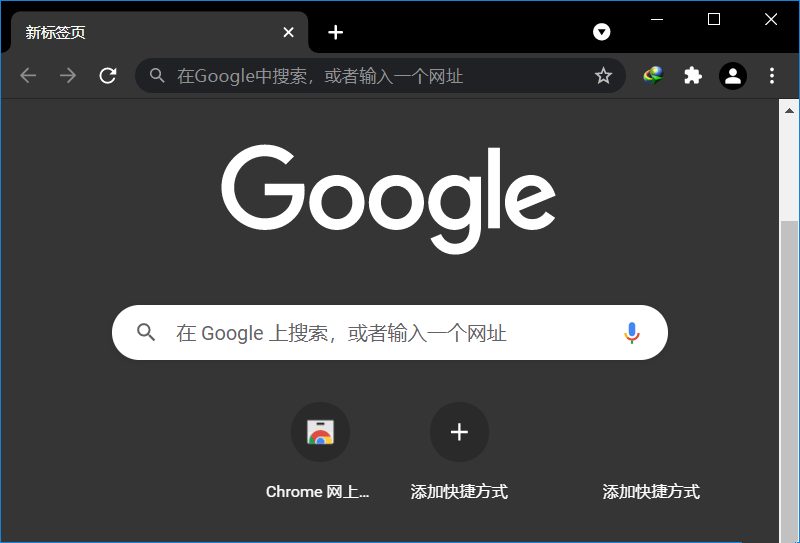
谷歌浏览器Google Chrome 114.0.5735便携增强破解版

谷歌浏览器Google Chrome 114.0.5735便携增强破解版

普通游客 无权查看资源
有效期: 永久有效
更新日期: 2025-10-13

谷歌浏览器2022最新便携增强版,Google Chrome浏览器增强版,无更新组件集成增强补丁,Chrome++增强软件功能包括:保存数据实现便携式,增强标签页和标签栏操作方式,移除开发者模式警告和更新错误警告等.
新版变化
Chrome Releases
https://chromereleases.googleblog.com
Chrome 141 正式版更新内容:
1.AI功能新增:地址栏AI写作助手 + 实时翻译增强
– 地址栏输入 `@` 触发智能补全(邮件/社媒文案等自动生成)
– 外语视频字幕实时翻译,自动翻中文字幕(含中文→小语种)
2.性能突破:V8引擎编译速度提升20%,页面加载耗时减少15%
后台标签页冻结策略升级,内存释放效率提升25%
3.安全维护:修复7个中高危漏洞(CVE-2025-XXXX)
4.开发者支持更新:
– WebGPU 2.0 API扩展,新增对光线追踪管线的实验性支持
– Lighthouse 14.1 ,新增无障碍访问 A11y 的自动化检测项
特点描述
• 无升级、便携式、绿色免安装,即可以覆盖更新又能解压使用!
• 此增强版,支持右键解压使用,Win7系统可以自定义安装位置
• 加入Chrome增强软件补丁 Chrome++ 1.13.2(version.dll)
﹂Chrome++特点 (原始作者@shuax,新作者 @Bush2021)
├—关闭标签页增强 (双击左键关闭标签页、右键关闭标签页)
├—保留最后标签页 (保留最后一个标签页不关闭,手动点关闭除外)
├—鼠标标签栏滚动 (鼠标悬停在标签栏时使用鼠标滚轮切换标签页)
├—在浏览器窗口任意位置按住右键时可以使用鼠标滚轮切换标签页
├—移除flash锁区,移除2020年过期警告 (v88版彻底删除了Flash支持)
├—移除管理员身份运行的警告
├—移除开发者模式警告 (无需开启开发者模式直接安装第三方扩展程序)
├—便携式,程序放App目录,用户数据文件放Data目录(兼容原版数据)
├—移除关于版本更新错误警告 (因为是绿色版所以没有自动更新功能)
* 启动软件App/chrome.exe, 增强功能通过App/version.dll补丁实现
* 由于是便携版,不会和其它版本冲突,不想用了直接删掉整个文件夹
• 根目录加入优化启动.bat , 可快速追踪参数快捷方式和屏蔽以下提示
• 屏蔽了Win7系统的提示通告 (获取将来的更新,需要Win10或更高版)
• 采用的不带更新组件服务的官方正式版,删除Chromium多语言Pak
• 自解压安装释放过程,移除系统Chrome升级计划任务项及残留数据
以上为简介部分内容,详细请成为会员后查看!


你可能想看:
下载完资源提示有解压密码?

默认解压密码为:WWW.123.COM

本站提供的学习资源能否直接商用?

本站所有资源版权均属于原作者所有,这里所提供资源均只能用于参考学习用,请勿直接商用。若由于商用引起版权纠纷,一切责任均由使用者承担。

购买会员后,我不想学习了可以退款吗?

学习资源属于虚拟商品,具有可复制性,可传播性,一旦授予,不接受任何形式的退款、请您在购买获取之前确认好是您所需要的资源。如其它疑问联系客服QQ:89797497

网站运营多久了,会突然找不到吗?

首先站长持续更新很多年了,投入了大量时间以及资金,也是唯一生活收入来源,域名永远不会更换,有任何问题可以先加我QQ:89797497咨询,承诺保证每天更新从不间断。诚心经营,用时间说话。

课程都是最新的吗?后期还会不会更新?

课程都是站长花大量金钱以及投稿收集得来,课程都是全站最新发布的,一手更新货源,如有后期作者更新也会第一时间更新发布。请持续关注本站。

导航在这里!

所有功能都在底部导航栏哦~

全部分类

选择您感兴趣的分类,浏览相关资源

搜索文章

输入关键词,查找您感兴趣的内容

最近搜索

个人中心

查看和管理您的个人信息

新用户注册
验证码
已有账号? 立即登录
用户登录
验证码
没有账号? 立即注册

近期查看内容

  • 暂无最近阅读记录

资源下载

以下是您购买的资料链接

谷歌浏览器Google Chrome 114.0.5735便携增强破解版

链接已验证 · 有效期永久
网盘链接
使用指南
1

保存文件:方法一

点击打开按钮 → 在新页面保存文件 → 根据提示在浏览器中完成登录或注册操作 → 最终按浏览器提示打开或下载网盘APP。

2

保存文件:方法二

请您先点击复制按钮,之后打开网盘APP,系统会自动弹出窗口,点击窗口中的"保存"按钮即可存入您的网盘。

3

使用资源

文件保存成功后,您就可以轻松管理了:点击文件即可在线畅看,或者随心所欲地下载到您的设备上。

其它问题
链接失效怎么办?

如果遇到链接失效,请联系邮箱89797497@qq.com,我们会尽快更新链接并回复。

下载速度太慢怎么办?

网盘非会员下载速度可能受限,建议尝试使用官方提速功能或选择非高峰时段下载。

资源可以商用吗?

本资源合集收集于网络,均不可商用。