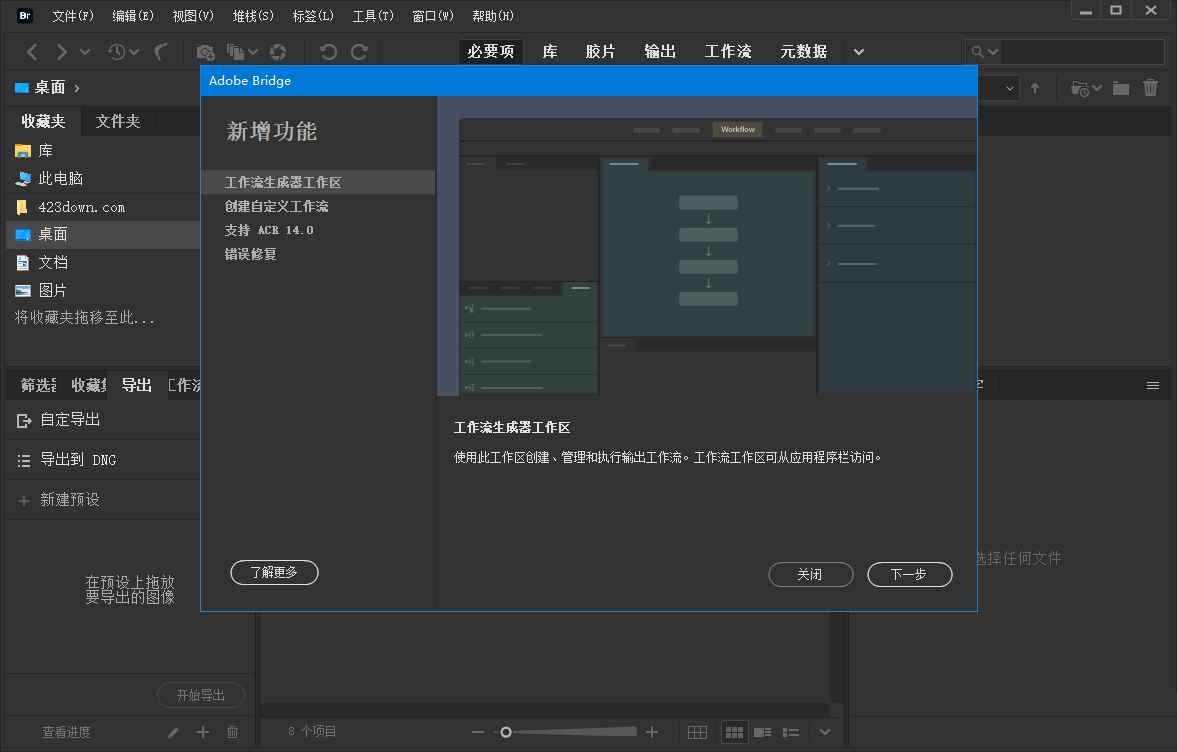
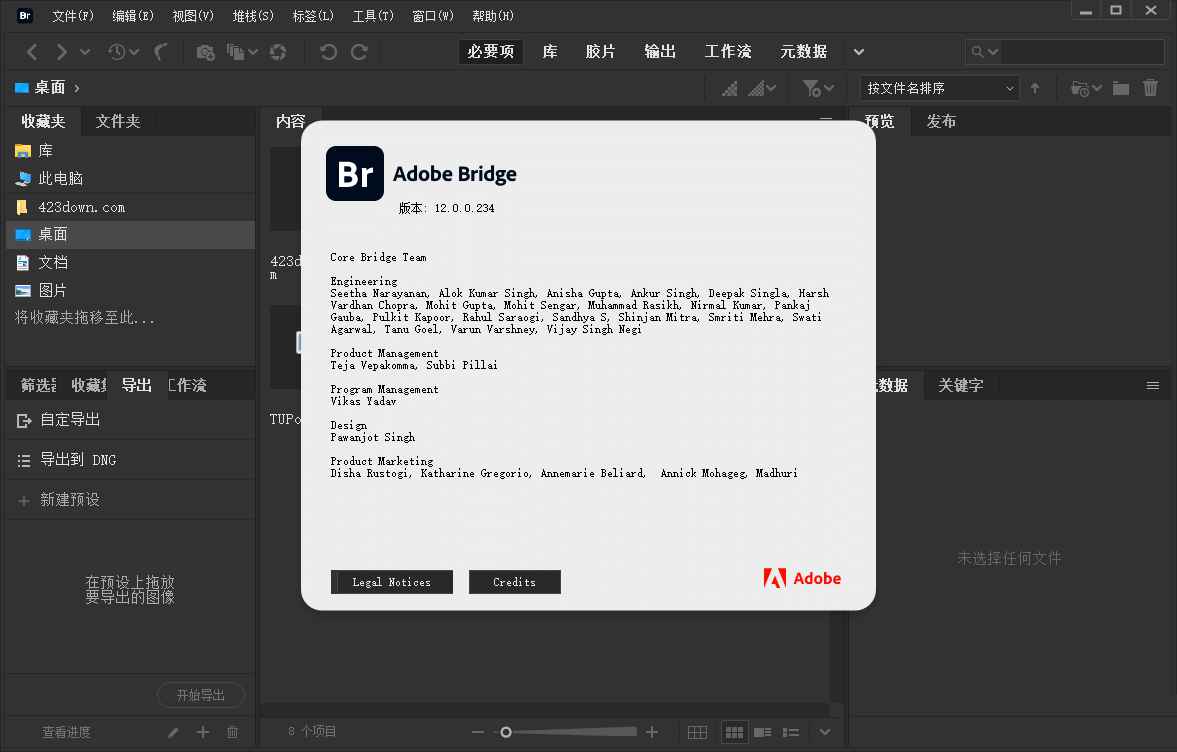
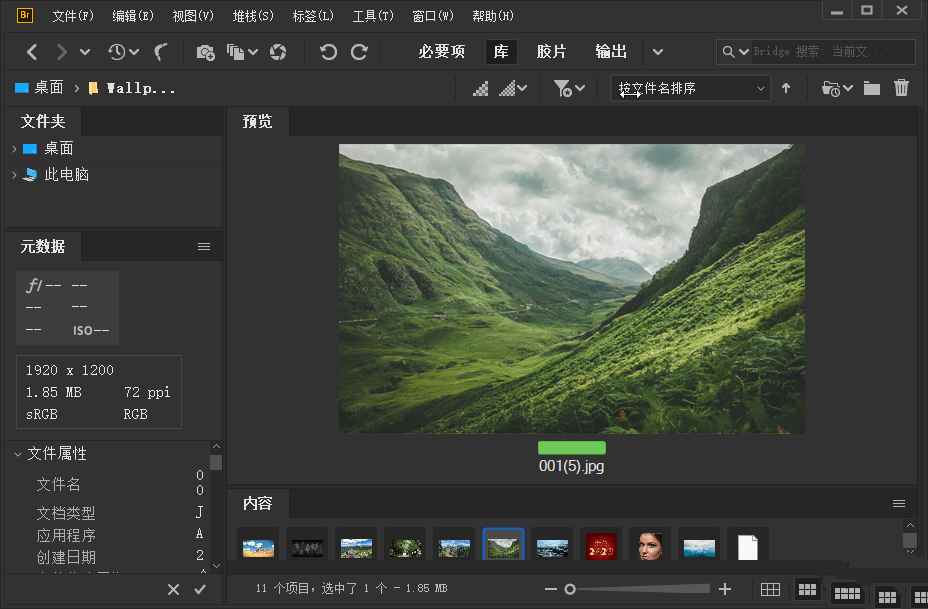
Adobe Bridge 2026 (v16.0.1.18.00) 破解版(简称BR2026)

Adobe Bridge 2026 (v16.0.1.18.00) 破解版(简称BR2026)

普通游客 无权查看资源
有效期: 永久有效
更新日期: 2025-12-15

Adobe矢量绘图软件 Adobe Bridge 2026 破解版(简称BR2026)是一款数字资产管理软件的专业图像管理软件.Adobe Bridge 2026 中文破解版是一款图像查看器可以管理相册,编辑图片元数据,操作图像及运行批处理命令,以及查看从外部设备的数码 相机导入的图片文件和图像元数据信息.bridge2026最新版中文免激活版.
新版变化
Adobe Bridge 2026 正式版2026年12月版(版本16.0.1)
https://helpx.adobe.com/bridge/kb/fixed-issues.html
新增功能和增强功能 | Bridge 最新版本
https://helpx.adobe.com/cn/bridge/using/whats-new.html
特点描述
by vposy, m0nkrus
bridge2026破解版,bridge2026中文破解版
– 官方版改装,免激活处理,多国语言完整版
– 禁用程序:后台Adobe产品日志上传程序和崩溃数据收集器
– 安装程序:基于Adobe未开放的产品独立安装程序版本 v6.7.0.278
– 安装程序:解除 Windows 10 低版本系统安装限制(by m0nkrus)
– 安装界面:在安装过程中,安装界面加入了动态视频轮播”动态展示新版特性功能”
– 安装界面:支持自定义安装位置和界面语言,并提供”安装完后立即启动程序”选项
– 安装程序:移除原版强制捆绑的 Adobe Desktop Common(仅留必要基础模块)
– 安装程序:移除原版强制捆绑的 Adobe Creative Cloud(adobe创意云管理程序)
– 安装程序:删除系统开机启动项 Adobe CCX Process(Adobe产品数据辅助程序)
– 自动删除Adobe正版验证服务(AGS)、后台首页屏幕支持模块(UXP)已更新至最新版
– Adobe CC Library (Adobe产品库) 模块组件版本更新到最新版
– Adobe Camera Raw (Adobe增效工具滤镜) 版本更新到最新版
系统要求
Adobe Bridge 2026 (v13.0)运行要求:
– 系统:Win11 22H2 x64+ / macOS 15.0+
– 内存:8GB起(AI标签/批量预览RAW建议16GB)
– 显卡:RTX 3060 6GB / M2(AI标签及视频缩略图加速)
– 软件依赖:Photoshop 2026 v26.0+ / Camera Raw 18.0+
AI功能依赖显卡:新增的AI智能标签/人脸识别/视频帧预览功能
以上为简介部分内容,详细请成为会员后查看!


你可能想看:
下载完资源提示有解压密码?

默认解压密码为:WWW.123.COM

本站提供的学习资源能否直接商用?

本站所有资源版权均属于原作者所有,这里所提供资源均只能用于参考学习用,请勿直接商用。若由于商用引起版权纠纷,一切责任均由使用者承担。

购买会员后,我不想学习了可以退款吗?

学习资源属于虚拟商品,具有可复制性,可传播性,一旦授予,不接受任何形式的退款、请您在购买获取之前确认好是您所需要的资源。如其它疑问联系客服QQ:89797497

网站运营多久了,会突然找不到吗?

首先站长持续更新很多年了,投入了大量时间以及资金,也是唯一生活收入来源,域名永远不会更换,有任何问题可以先加我QQ:89797497咨询,承诺保证每天更新从不间断。诚心经营,用时间说话。

课程都是最新的吗?后期还会不会更新?

课程都是站长花大量金钱以及投稿收集得来,课程都是全站最新发布的,一手更新货源,如有后期作者更新也会第一时间更新发布。请持续关注本站。

导航在这里!

所有功能都在底部导航栏哦~

全部分类

选择您感兴趣的分类,浏览相关资源

搜索文章

输入关键词,查找您感兴趣的内容

最近搜索

个人中心

查看和管理您的个人信息

新用户注册
验证码
已有账号? 立即登录
用户登录
验证码
没有账号? 立即注册

近期查看内容

  • 暂无最近阅读记录

资源下载

以下是您购买的资料链接

Adobe Bridge 2026 (v16.0.1.18.00) 破解版(简称BR2026)

链接已验证 · 有效期永久
网盘链接
使用指南
1

保存文件:方法一

点击打开按钮 → 在新页面保存文件 → 根据提示在浏览器中完成登录或注册操作 → 最终按浏览器提示打开或下载网盘APP。

2

保存文件:方法二

请您先点击复制按钮,之后打开网盘APP,系统会自动弹出窗口,点击窗口中的"保存"按钮即可存入您的网盘。

3

使用资源

文件保存成功后,您就可以轻松管理了:点击文件即可在线畅看,或者随心所欲地下载到您的设备上。

其它问题
链接失效怎么办?

如果遇到链接失效,请联系邮箱89797497@qq.com,我们会尽快更新链接并回复。

下载速度太慢怎么办?

网盘非会员下载速度可能受限,建议尝试使用官方提速功能或选择非高峰时段下载。

资源可以商用吗?

本资源合集收集于网络,均不可商用。