操作步骤:
双击运行“QuickFix工具中心.exe”文件,系统提示用户帐户控制,请选择“是”。
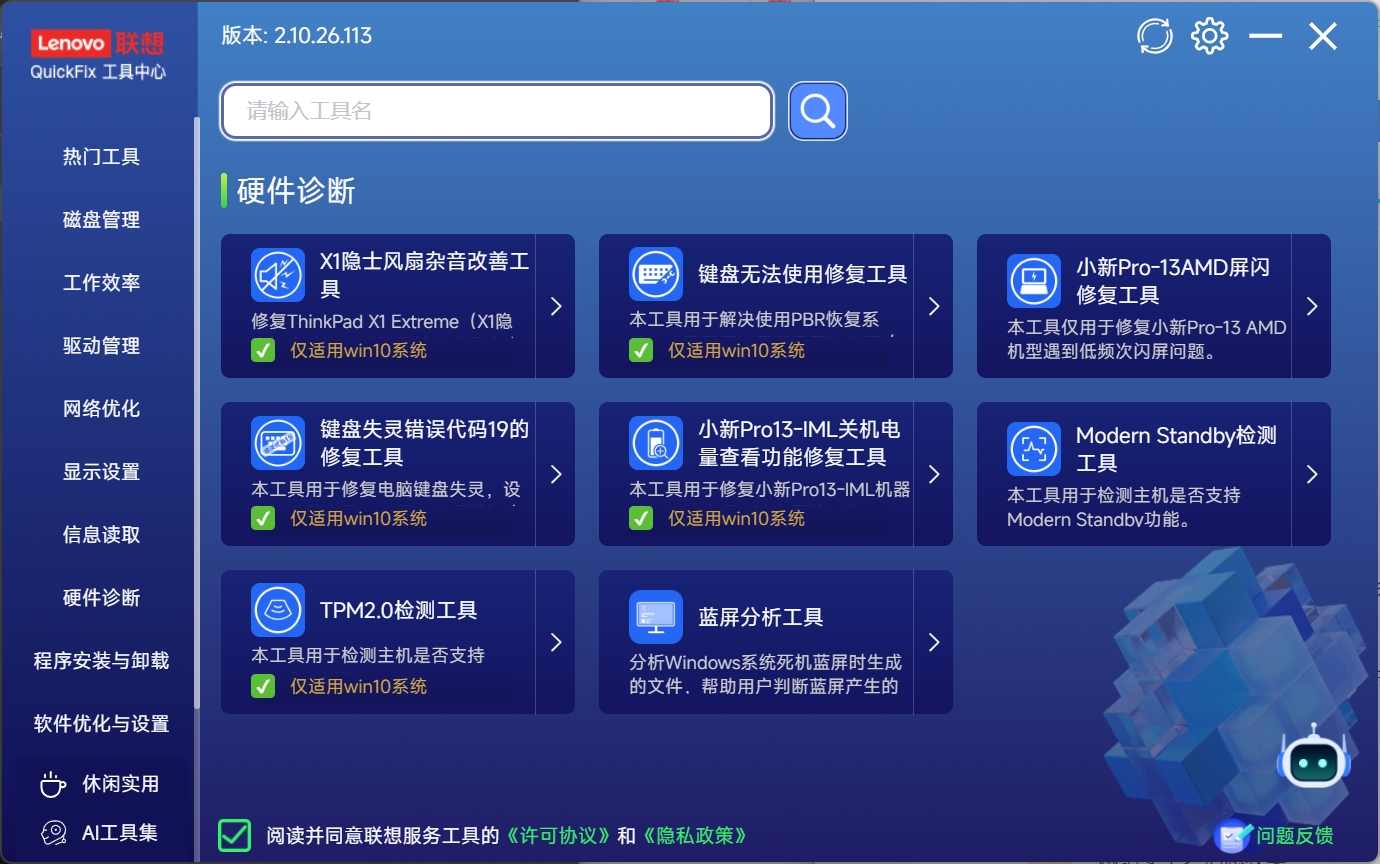
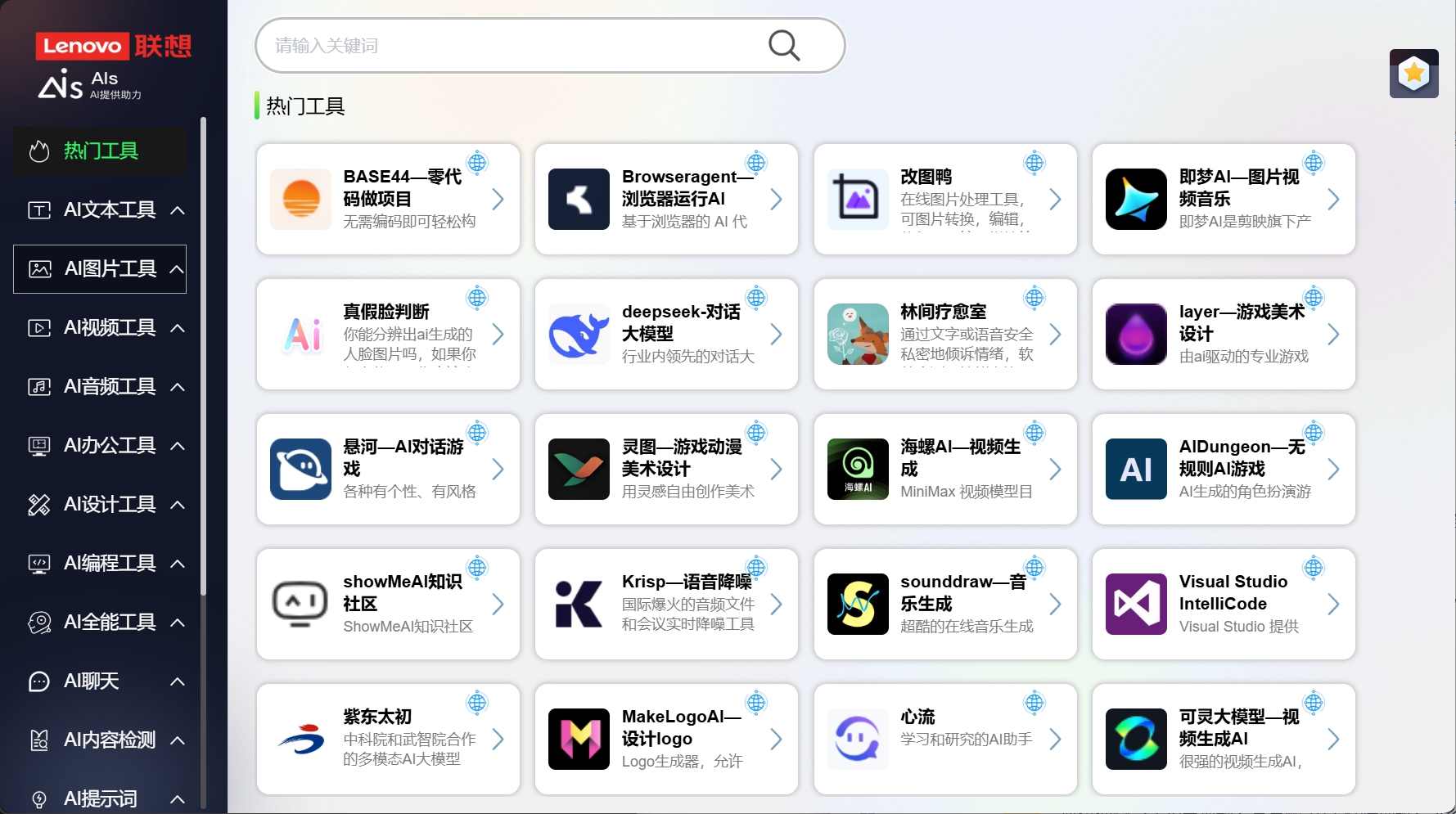
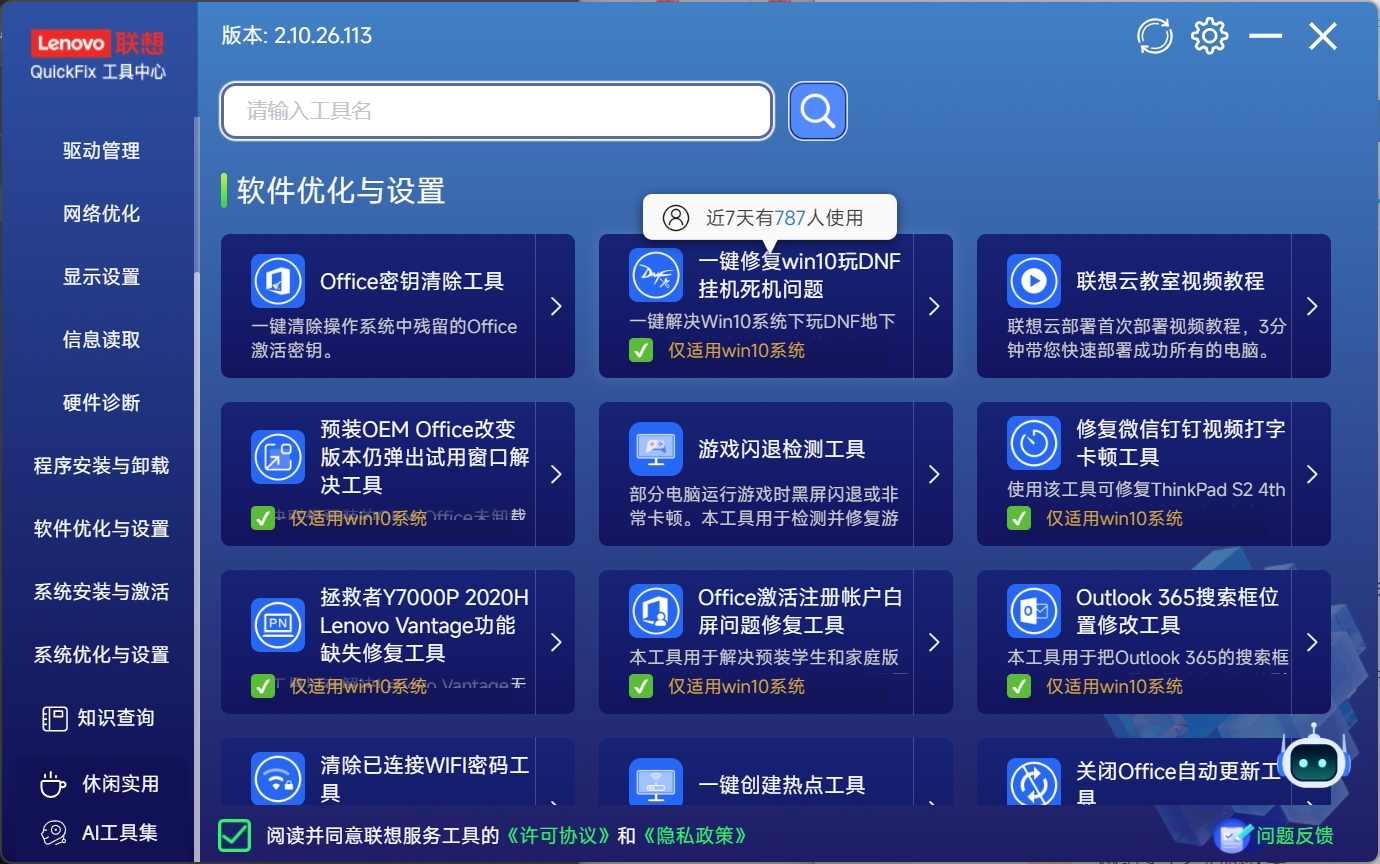
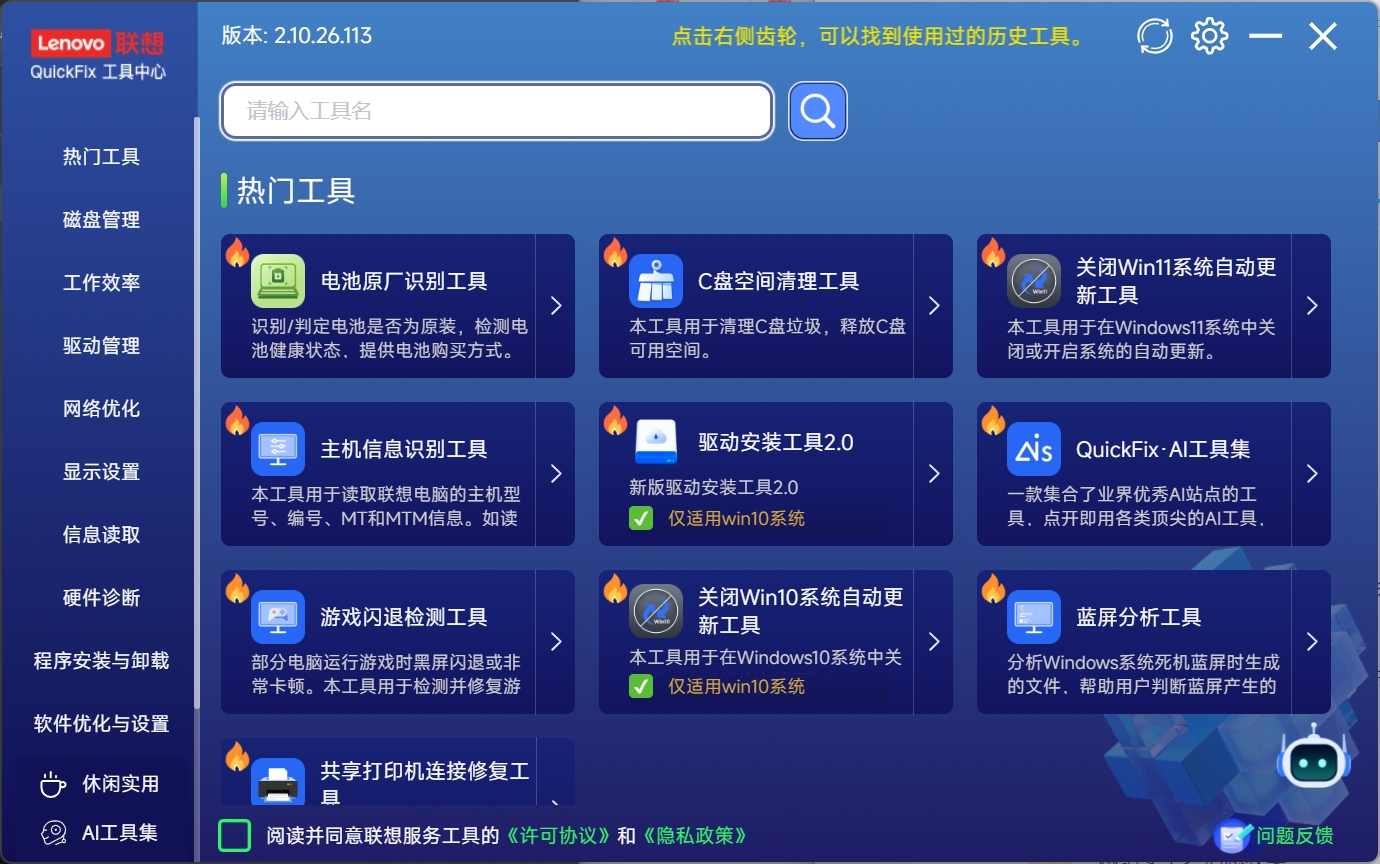
工具首页截图如上。
在使用工具之前请先阅读并同意联想服务工具的《许可协议》和《隐私政策》。
在使用工具时可以输入一些关键词进行搜索,比如输入“空间清理”点击放大镜或者直接敲回车进行搜索。
点击工具名称旁边的“>”这个箭头,可以查看工具的使用说明。点击工具名称会自动加载,只有在首次使用工具以及工具有更新时需要加载,之后可以直接使用。加载完成后就可以自动打开工具了。
除了搜索之外,也可以通过左侧导航栏的分类筛选相关工具,比如要找驱动方面的工具,可以查看下“驱动管理”这一栏下的工具。
工具默认是下载在C盘,如果您想调整下载路径,可以点击右上方的“齿轮图标”设置按钮,打开或者修改工具所在文件夹。
如果您在使用工具时出现打不开、或者下载失败的情况,可以在工具详情页中使用“修复问题”尝试重新下载。
如果在使用工具的过程中有问题,可以通过页面右下方的“问题反馈”把遇到的现象、截图、联系方式发给专门的工程师处理。
适用机型:台式 / ThinkCentre / 笔记本 / ThinkPad
适用系统:Windows10 32位/64位、Windows 11 64位
提示:您需要在电脑端下载并运行Lenovo Quick Fix工具。使用之前请阅读详细的操作说明和注意事项。
以上为简介部分内容,详细请成为会员后查看!
你可能想看: